2. 比較表
| 項目 | Freeプラン | Lightプラン | Proプラン |
|---|---|---|---|
| ToDo数 | 50 | 100 | 300 |
| カテゴリー数 | 5 | 10 | 20 |
| 保管庫の保管数 | 30 | 80 | 300 |
| 担当者数 | 5 | 10 | 30 |
| 管理者 | 1 | 3 | 5 |
| 1ToDoあたりコメント数 | 30 | 50 | 100 |
| 管理者のみToDo管理 | ○ | ○ | ○ |
| ウォッチャー機能 | - | ○ | ○ |
| ログイン必須機能 | - | ○ | ○ |
| 日次ToDoレポート | - | ○ | ○ |
| 期限超過ToDoレポート | - | - | ○ |
| 最終期限超過ToDoレポート | - | - | ○ |
| 管理者メールアドレス毎のボード数制限 | 5 | 10 | 20 |
3. 通知・レポート
Freeプラン
メールリマインド送信時刻の設定はできません。日次メールや期限超過レポートも対象外です。
Lightプラン
日次ToDoレポートが利用できます。毎日の進捗確認をメールで受け取りたい場合に向いています。
Proプラン
日次レポートに加えて、期限超過ToDoレポート、最終期限超過ToDoレポートが使えます。
通知・レポートを使いたい場面
- 担当者ごとにメールアドレスを登録すること
- 認証済みメールでメール通知を受け取ること
- レポートの送信時刻を設定すること
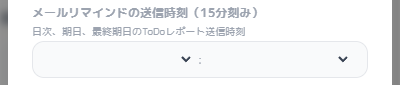
日次ToDoレポート
設定した時刻に、その担当者に関係する未完了ToDoをメールでまとめて受け取れる機能です。 毎朝や業務開始前の確認を定着させたいときに向いています。
- 「Freeプラン」では利用できません。
- 「Lightプラン」以上で利用できます。
- メールアドレス登録、認証、送信時刻設定が前提です。

期限超過ToDoレポート
期日を過ぎたToDoをメールで確認できるレポートです。 日次確認だけでは埋もれやすい遅延タスクを拾いたい場合に使います。
- 「Freeプラン」「Lightプラン」では利用できません。
- 「Proプラン」以上で利用できます。
- 遅延タスクを追う運用をメールで補強したいときに向いています。

最終期限超過ToDoレポート
最終期限を過ぎたToDoだけを対象にしてメールで確認できるレポートです。 通常の期日よりも重い締切を明確に管理したいケースに向いています。
- 「Freeプラン」「Lightプラン」では利用できません。
- 「Proプラン」以上で利用できます。
- 案件の締切管理や重要タスクの見落とし防止に有効です。
4. ウォッチャー機能
ウォッチャー機能は「Lightプラン」以上で利用できます。担当者ではないが状況を追いたいメンバーを ToDo ごとに設定できるため、情報共有の抜け漏れを減らせます。
向いている場面
- 進捗だけ見てほしい確認者がいる
- 別部署のメンバーにも共有したい
- 重要タスクを少人数で追いたい
主な利点
- 担当者を変えずに共有範囲を広げられる
- 「見ておいてほしい」を減らせる
- 通知やレポートと組み合わせて確認しやすい

5. ログイン必須機能
設定方法
関係者だけがボードを開けるようにする機能です。「Lightプラン」以上で利用できます。
ログイン必須機能を利用する管理者と担当者は、メールアドレスとパスワードの設定が必須であり、必ずメールアドレス認証を行う必要があります。
ログイン必須機能をONにすると、ボードのURLにアクセスすると、ログイン画面が表示されます。
ログイン画面からメールアドレスとパスワードでログインをしないと、ボードを見ることができません。
また、PIN コードログインと同時に設定することはできません。

メールアドレスとパスワードを設定した管理者と担当者だけに限定して、ボードを見せることができるようになります。
ログイン方法
ログイン必須機能をONにしたボードへアクセスすると、最初にログイン画面が表示されます。
管理者または担当者として設定されたメールアドレスとパスワードを入力してログインすると、ボードを開けます。
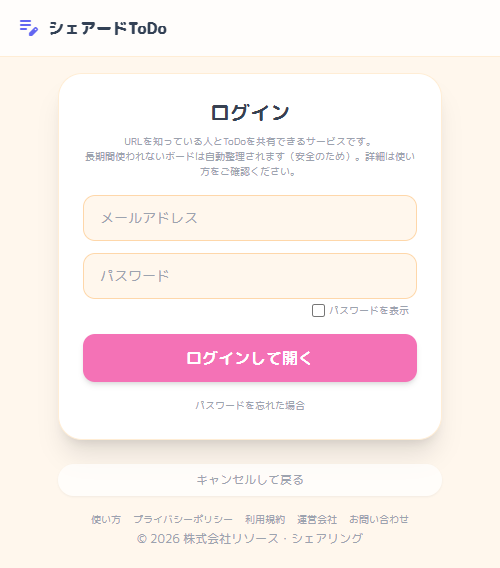
ボードURLを共有していても、ログイン情報がないユーザーは内容を確認できません。
6. 向いている使い方
「Lightプラン」が向いているケース
- 中小規模チームで、件数上限を少し広げたい
- メールで日次の進捗確認だけできれば十分
- ウォッチャーを使って共有範囲を少し広げたい
「Proプラン」が向いているケース
- ToDo数や担当者数を大きく増やしたい
- 期限超過や最終期限超過も日常的に追いたい
- 複数案件の締切管理を強めたい
7. よくある質問
Q. 「Freeプラン」のままでも使い続けられますか?
はい。まず無料で使い始めて、件数や機能が足りなくなったときに「Lightプラン」や「Proプラン」を検討する流れで問題ありません。
Q. メールレポートだけ使いたい場合はどれですか?
日次ToDoレポートなら「Lightプラン」、期限超過や最終期限超過まで必要なら「Proプラン」が目安です。
Q. ウォッチャーはどのプランで使えますか?
「Lightプラン」以上で使えます。「Freeプラン」では利用できません。