日本語と英語の切り替え
- PC ヘッダー画像では、上部にボード名やユーザー情報が並ぶ見え方を確認できます。
- SP ヘッダー画像では、スマホ向けにコンパクトになった上部表示を確認できます。
- SP メニュー画像では、スマホで開くメニュー内の移動導線を確認できます。
- 使い方ページ右上の `English` / `日本語` ボタンを押すと、日本語版と英語版を切り替えられます。
ボードで日本語と英語を切り替える
- ボード画面右上の 「EN` / `JP」 ボタンを押すと、ボード表示を日本語と英語で切り替えられます。
- PC ではヘッダー右上、スマホでは上部メニュー付近から切り替えできます。
- 切り替えると、列名やボタン、設定文言などが選んだ言語で表示されます。


1. はじめ方
新しいボードを作る
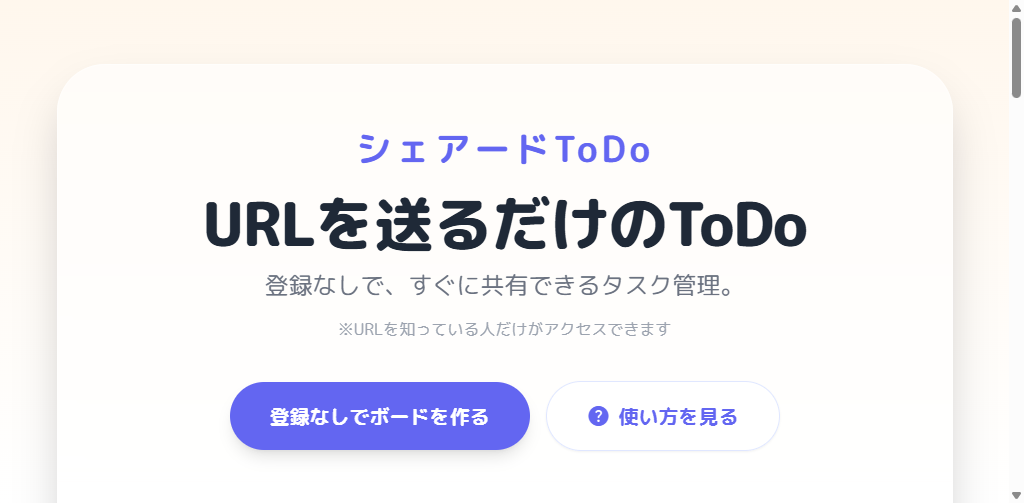
- トップ画面で 「新しいボードを作る」 を押します。
- すぐに自分のボードが作られ、共有用の URL が発行されます。
- あとから設定でボード名や担当者を追加できます。
共有されたボードに参加する
- 共有された URL を開きます。
- そのまま開けば使えるボードもあります。
- ログイン画面が出た場合は、登録済みメールアドレスとパスワードで入ります。
参加前に確認するとよいこと
- URL が途中で切れていないか
- ログインが必要なボードか
- 自分のメールアドレスが担当者として登録されているか
2. 画面の見方
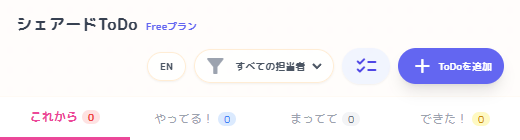
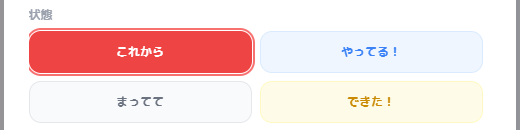
ToDoは次の4つの状態で並びます。
PC ではかんばん形式、スマートフォンではタブ切替形式で表示されます。ToDoカードにはタイトル、優先度、担当者、カテゴリー、期日などが表示されます。画面上のラベルは親しみやすい言葉で統一されています。
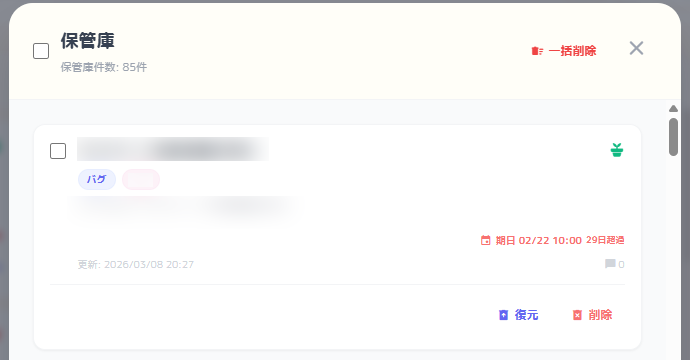
保管庫は、「できた!」 列の近くにある箱アイコンから開けます。通常一覧から外したToDoの確認・復元はここで行います。
- 期日が近いToDoは色で分かります。
- ToDoを押すと詳細が開きます。
- PC ではドラッグで状態変更できます。
- 「できた!」 付近の箱アイコンが保管庫です。

3. ToDoを追加する
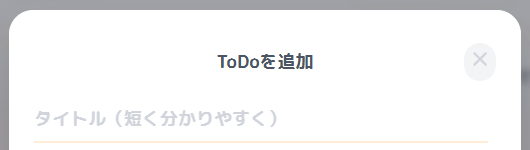
- 「ToDoを追加」 ボタンを押します。
- まずタイトルを入力します。
- 必要に応じて状態、優先度、担当者、カテゴリー、詳細メモ、期日、最終期限を入れます。
- `保存` を押します。
迷ったら、最初は 「タイトル」 と 「担当者」 と 「期日」 だけでも大丈夫です。 あとの項目は必要になったときに追加できます。
主な入力項目
- タイトル: ToDo名です。
- 状態: ToDoの状態をかんばんに表示します。
- 優先度: 高いものほど目立ちやすくなります。
- 担当者: 主に対応する人です。
- 期日: 通常の締切です。
- 最終期限: 動かせない締切です。
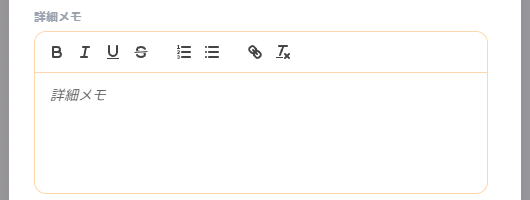
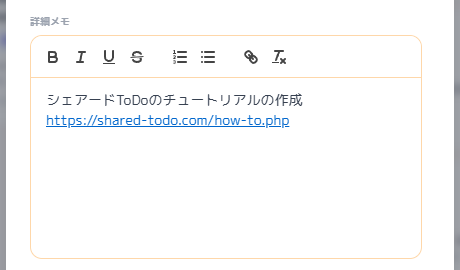
補足(WYSIWYG対応)
- 詳細メモに手順や補足を残せます。
- 太字や箇条書きを使って、具体的で分かりやすい指示を書けます。
- カテゴリーで案件別に整理できます。
優先度は6段階から直感的に選べます
「ゆっくり」 「ふつう」 「だいじ」 「さくっと!」 「いそいで!」 「いますぐ!」 の6種類です。急ぎ具合に合わせて、感覚的に選べます。




4. ToDoを確認・編集する
ToDoを確認する
- 見たいToDoを押します。
- 詳細画面でメモ、期日、コメントを確認します。
ToDoを編集する
- 編集画面を開きます。
- 変えたいところだけ修正します。
- `保存` を押します。
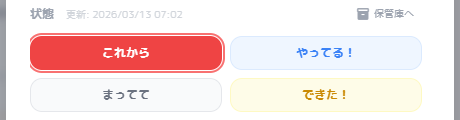
状態だけすぐ変えたいとき
編集画面の状態ボタンから、「これから」 「やってる!」 「まってて」 「できた!」 をすぐに切り替えられます。 PC ではToDoを別の列へドラッグして変更することもできます。

優先度は、「ゆっくり」 「ふつう」 「だいじ」 「さくっと!」 「いそいで!」 「いますぐ!」 の6段階から選べます。

PC操作デモ(ドラッグ)
PCでは、ToDoをドラッグ&ドロップで列を移動できます。
スマホ操作デモ(スライド)
スマホでは、左右スワイプで列(タブ)を切り替えられます。
5. カテゴリー管理
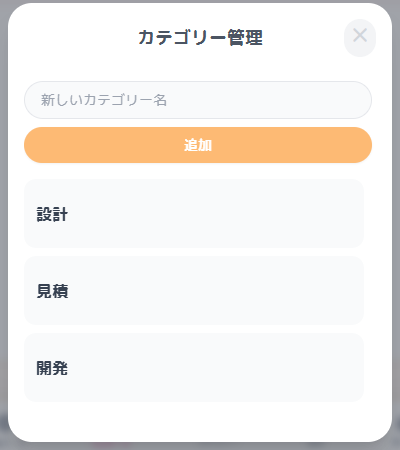
カテゴリーを使うと、案件別、工程別、部門別などの切り口でToDoを整理できます。
先に分類を整えておくと、追加時も編集時も迷わず選びやすくなります。
カテゴリーの追加、編集は、管理者がいない場合には誰でもできますが、管理者を設定した場合、管理者のみとなります。
できること
- 案件や工程ごとの分類ラベルを追加できます。
- 使わなくなったカテゴリーを整理できます。
- ToDo追加時や編集時に同じカテゴリーを選びやすくなります。
使い方
- 左メニューの「カテゴリー」を開きます。
- 必要な名称を追加、編集、削除します。
6. 完了・保管・削除
迷ったら削除せず、まず保管がおすすめです(あとで戻せます)。
完了にする
状態を 「できた!」 に変更します。編集画面またはドラッグで変更できます。
保管する
通常一覧から外したいToDoは保管します。あとで保管一覧から戻せます。
削除する
完全削除したToDoは元に戻せません。まず保管してから整理するのが安全です。
7. コメント
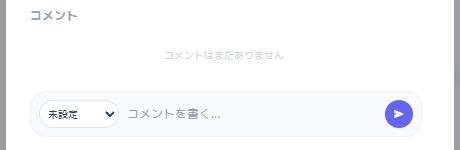
コメント
- ToDoを開きます。
- コメント欄に内容を入力します。
- 送信すると、そのToDoのやり取りとして残ります。
8. 管理者のみToDo管理
シェアードToDoでは、通常はボードを利用できるユーザーなら誰でもToDoを作成できます。
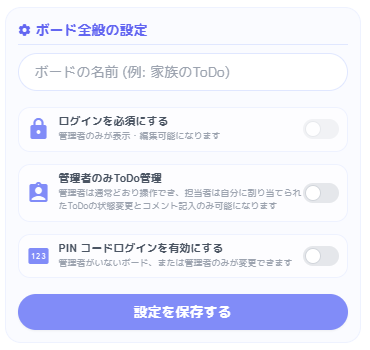
一方、「管理者のみToDo管理」を有効にすると、管理者だけがToDoを作成でき、担当者は自分のToDoの状態変更とコメントのみ行えます。
設定方法
「管理者のみToDo管理」の設定は、管理者のみが設定画面で「有効 / 無効」を変更できます。
この設定を利用するには、担当者がログインできるよう、あらかじめメールアドレスとパスワードを登録し、メールアドレス認証を行う事が必須となります。
Freeプランでは、「管理者のみToDo管理」の設定ができるのは、管理者のメールアドレス1つにつき、1つのボードのみとなります。
担当者の動き
メールアドレスとパスワードを登録している担当者はログインして、自分に割り当てられたToDoだけを操作できます。

9. 設定と共有
設定でできること
- ボード名の変更
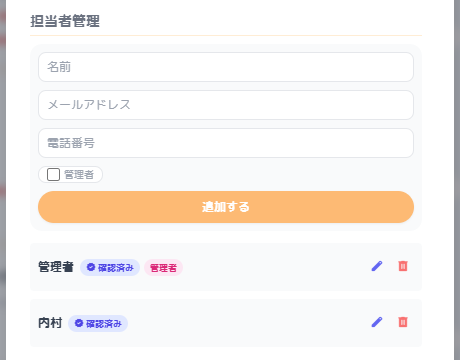
- 担当者管理
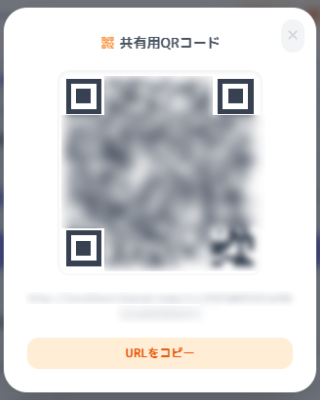
- 全体 URL / 担当者別 URL の選択、コピー、QR コード表示
共有方法
- 設定画面で「全体URL」または「担当者ごとのURL」を選びます。
- 「コピー」ボタンを押してURLをコピーするか、QRコードを表示して共有します。
- 「全体URL」を開いた場合、該当のボードが開きます。
- 「担当者ごとのURL」を開いた場合、その担当者のToDoだけが表示された状態でボードが開きます。
レポートを受け取るには
- 「設定 > 担当者管理」 でメールアドレスを登録し、保存します。
- 届いた認証メールのリンクをクリックして実存確認を完了します。
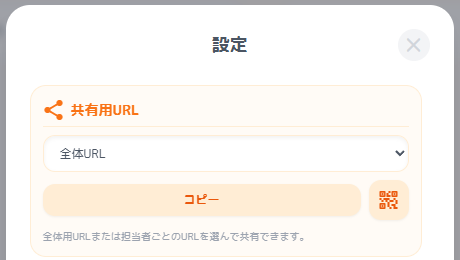
担当者毎のURLも選べます。担当者別URLは、開いたときにその担当者のToDoだけが表示された状態でボードが開きます。

10. PIN コードログイン
PIN コードログインでできること
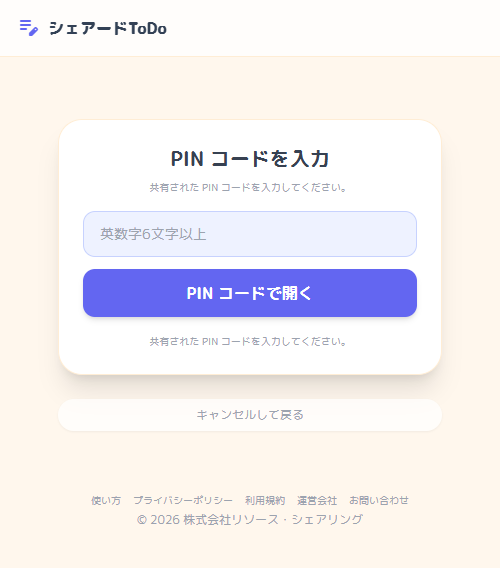
- 共有された PIN コードを知っている人だけが、ボードを開けます。
- URL や QR コードを知っているだけでは入れず、共通の PIN 入力が必要です。
- 管理者・担当者のメールアドレス / パスワードとは別の入口として使います。
設定するときのポイント
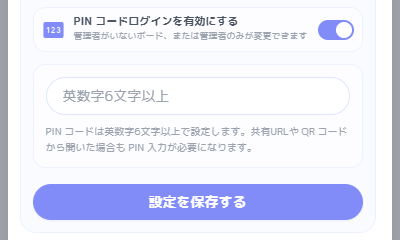
- 「設定 > PIN コードログインを有効にする」 をオンにして、英数字 6 文字以上の PIN を設定します。
- 「ログインを必須にする」 と同時には使えません。どちらか一方を選んで運用します。
- 管理者が未設定のボードでは、PIN で開いたあともボード名や PIN の設定を変更できます。
通常ログインとの違い
PIN コードログインは、ボードを閲覧するための共通ログインです。管理者権限が必要な操作や、担当者としての通常ログインが必要な操作は、 これまでどおりメールアドレスとパスワードでログインします。PIN で入っただけでは、管理者・担当者としてのログイン状態にはなりません。
11. ログイン・パスワード再発行
ログインは、関係者だけのボードに入る時や、管理者や担当者が設定を変更する際に行います。
「ログインを必須にする」機能の利用条件や、PIN コードログインとの違いは「有償プランの機能」ページで確認できます。
関係者だけのボードに入る時
- ボード URL を開きます。
- ログイン画面が開きますので、メールアドレスとパスワードを入力します。
- 「ログイン」 を押します。
設定変更でログインする時
- ボード URL を開きます。
- 左下の「歯車」マークをクリックして設定を開きます。
- 「ログイン」 を押します。
- ログイン画面が開きますので、メールアドレスとパスワードを入力します。
- 「ログイン」 を押します。
PINコードログイン後、設定変更でログインする時
- ボード URL を開きます。
- PINコードログイン画面が開きますので、メールアドレスとパスワードを入力します。
- 「ログイン」 を押します。
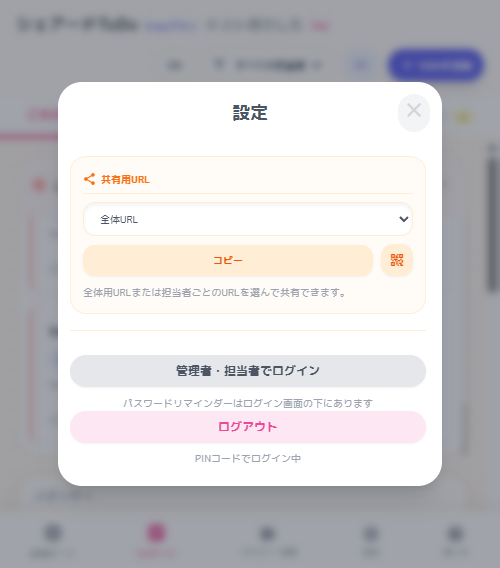
- 左下の「歯車」マークをクリックして設定を開きます。
- 「管理者・担当者でログイン」 を押します。
- ログイン画面が開きますので、メールアドレスとパスワードを入力します。
- 「ログイン」 を押します。
パスワードを忘れたとき
- ボード URL を開きます。
- 左下の「歯車」マークをクリックして設定を開きます。
- 「ログイン」 を押します。
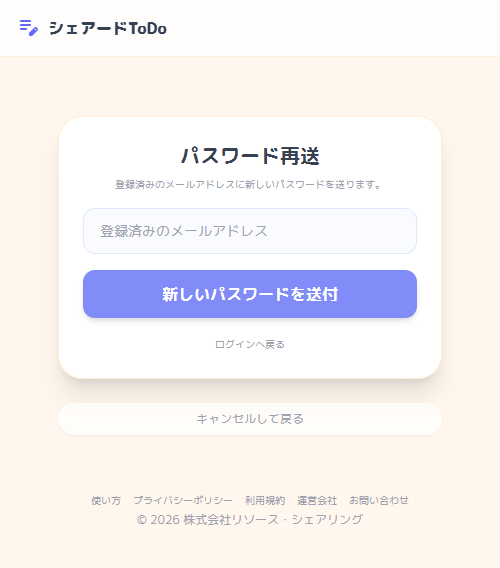
- パスワード再送画面が開きますので、登録されているメールアドレスを入力します。
- 「新しいパスワード送付」 を押します。
12. 安全利用と停止・削除
不適切な言葉は自動ブロックされるため、URL共有でも安心して使えます。
24時間モデレーション(安心運用)
ToDo のタイトル、詳細メモ、コメントは自動チェックされます。入力内容によっては保存前に止まることがあります。
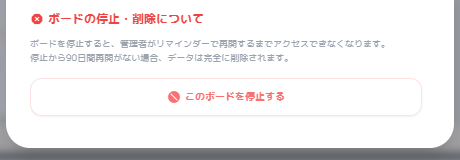
ボードの停止
規約違反の疑い、長期間の未使用、運用上の問題がある場合は、ボードが停止されることがあります。
アカウントの削除
担当者アカウントが削除されると、そのアカウントではログインできなくなります。再登録が必要な場合は管理者へ連絡してください。
安心して使うためのポイント
- 犯罪行為、迷惑行為、スパムに関係する内容は入力しないでください。
- 入力内容によっては、保存前にエラーになることがあります。
- 管理上必要な場合、レビュー履歴を確認することがあります。
13. よくある質問
Q. ボードはいくつまで作れますか。
Freeプランでは、いくつでもボードを作成できます。
ただし、管理者としてメールアドレスを登録した場合には、同一メールアドレスの管理者は5つまでとなります。
Q. ボードがありません。
新規でボードを作成しても、ToDoやカテゴリーの作成、ボード名の設定、管理者・担当者の設定が30分されない場合には、自動的にMyボードは削除されます。継続してボードの利用をしたい場合には、まずToDoやカテゴリーの作成、ボード名の設定、管理者・担当者の設定を行うようにしてください。
Q. URL を忘れたときは?
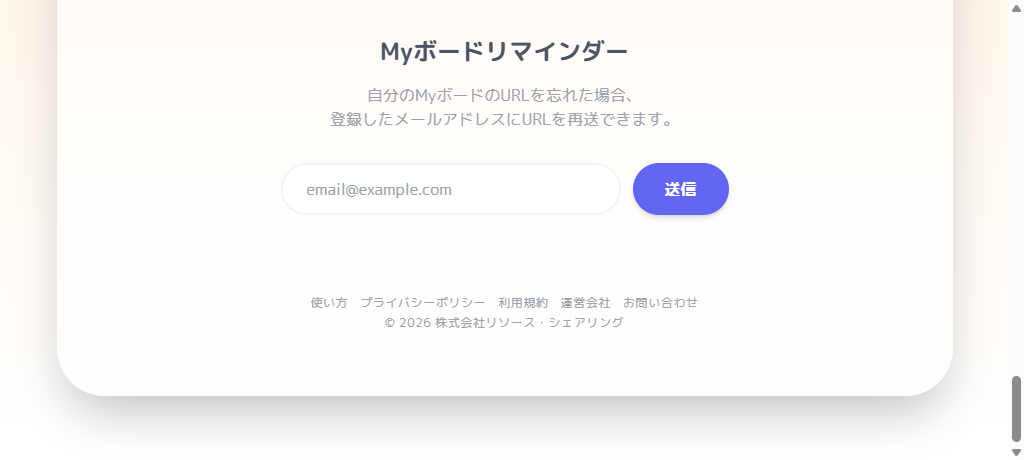
トップのMyボードリマインダーから再発行できます。
Q. ログインできません。
メールアドレス、パスワード、認証状態を確認してください。短時間に失敗が多いと一時制限される場合があります。
Q. 保存できないことがあります。
入力内容によっては、安全対策のため保存できない場合があります。少し言い回しを変えてもう一度試してください。
Q. 削除したToDoは戻せますか?
完全削除したToDoは戻せません。迷う場合は先に保管してください。
14. 有償プランの機能
「使い方」では基本操作を案内しています。有償プランだけの機能や上限差分は、専用の「有償プランの機能」ページにまとめています。
- 件数上限の違い
- メールレポート機能の違い
- ウォッチャー機能
- 「ログインを必須にする」機能